
- 作品文件管理:作品页文件树改为读取真实磁盘文件,可以直接新建文件夹、重命名、移动、复制、删除、上传文件
- 文件树右上角的「≪」箭头点开即进入文件操作状态,箭头同步变为「≫」,顶部出现「退出选择」与「上传文件」
- 点击文件即可选中,点击文件夹会进入该目录;文件夹本身用左侧复选框选中,进入下一层会清空上一层的选择
- 选中后操作条支持全选、新建文件夹、重命名、移动、复制、修复 GBK 与删除,可以一次处理多个文件;「重命名」只在选中单个文件时可用
- 移动和复制会弹出目录选择框,可以进入子目录、返回上层;也可以直接把文件拖进页面完成上传,并显示上传进度
- 在文件或文件夹上右键同样可以操作,普通状态下右键仍然只有媒体相关菜单
- 按文件 / 文件夹修复 GBK 乱码:可以只修复选中的文件或文件夹,先预览可修复项与冲突项,确认后才执行,避免把正常的中文、日文文件名反向改坏
- 改名不会丢已有数据:重命名、移动与 GBK 修复会同步更新数据库里的音轨路径,播放进度、hash、响度与波形缓存都保留;删除文件时会一并清理对应的翻译任务
- 只对本地可写媒体库开放:远程只读库(如 OpenList)会隐藏全部写操作并提示原因;旧版服务端会自动回退为只读文件树
- 网页播放器新增倍速播放,支持 0.5× / 0.75× / 1.0× / 1.25× / 1.5× / 2.0× 六档
- 收起播放器后,迷你播放器右侧会显示当前倍速,点开即可切换
- 展开播放器后,点击封面上的「音效均衡器」翻转封面,也能在「音频特效」面板里调整
- 倍速会记住,切歌后继续生效;调节倍速时保持原音调,人声不会变调
- 高级音频模式现在会在浏览器支持时自动开启,不再需要手动打开;iOS 上仍保持默认关闭
- 倍速属于高级音频模式的一部分,开关关闭时倍速入口会自动隐藏,播放保持 1.0× 原速
- 开关打开或关闭后立即生效,不再需要刷新页面
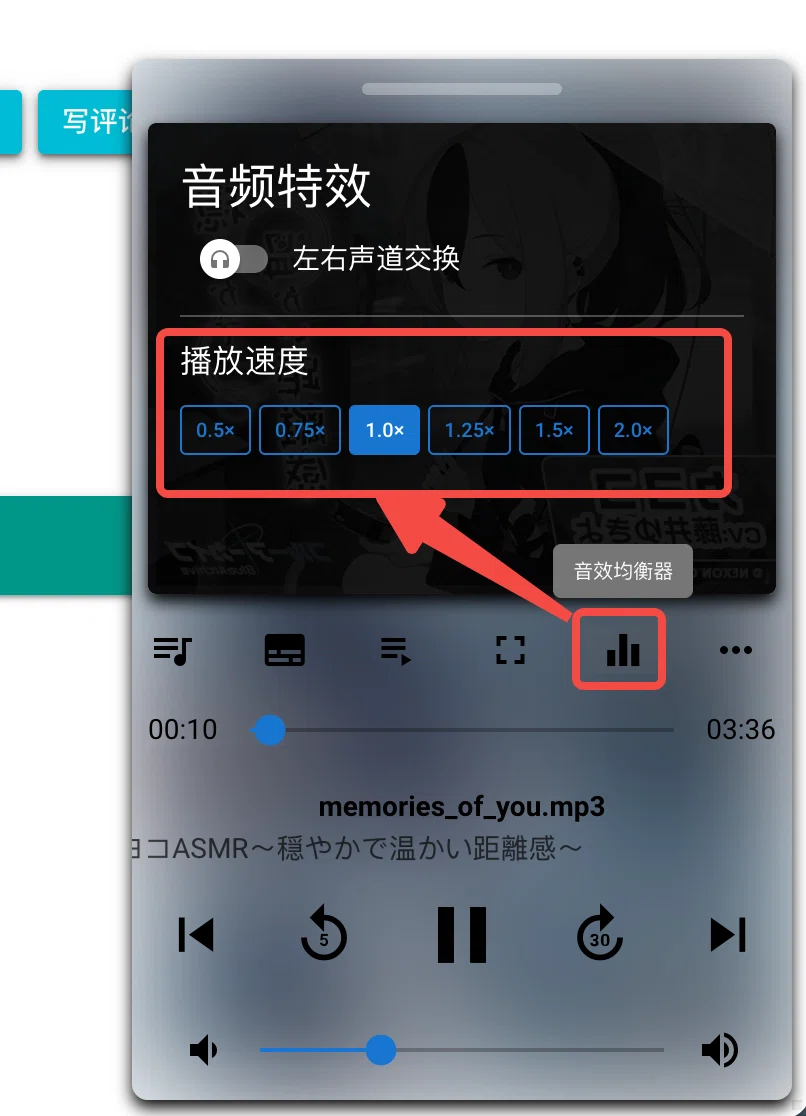
翻转封面打开「音频特效」面板,即可切换播放速度
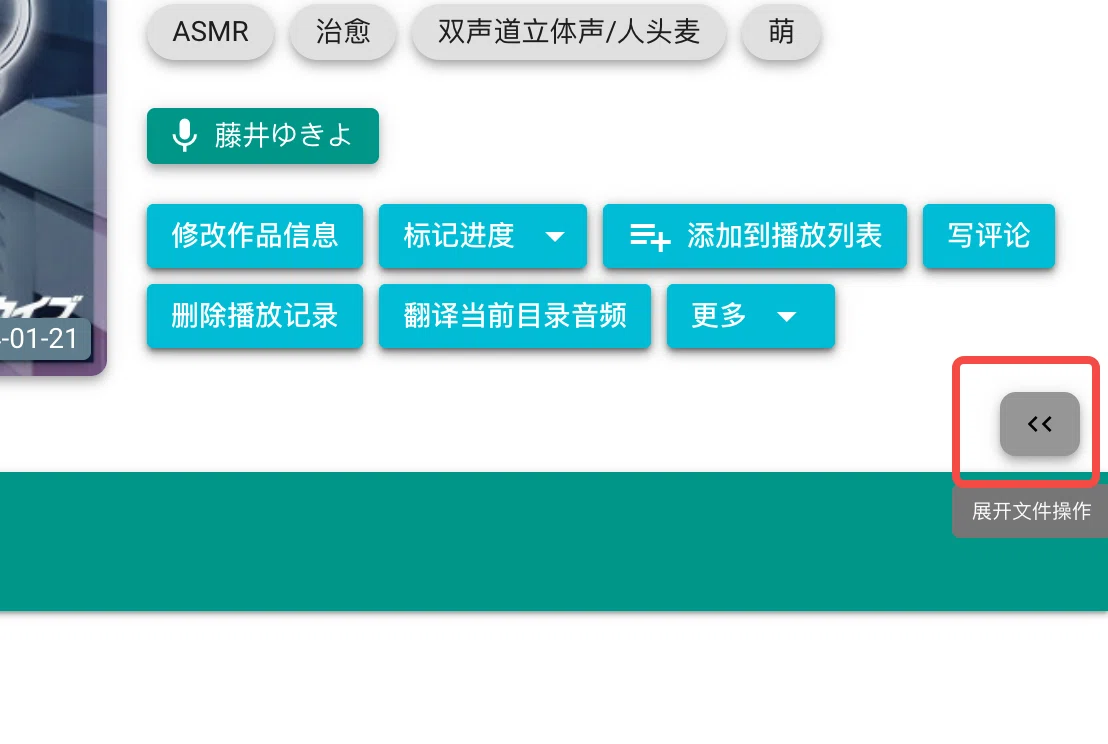
文件树右侧的「≪」箭头,点开就进入文件操作状态
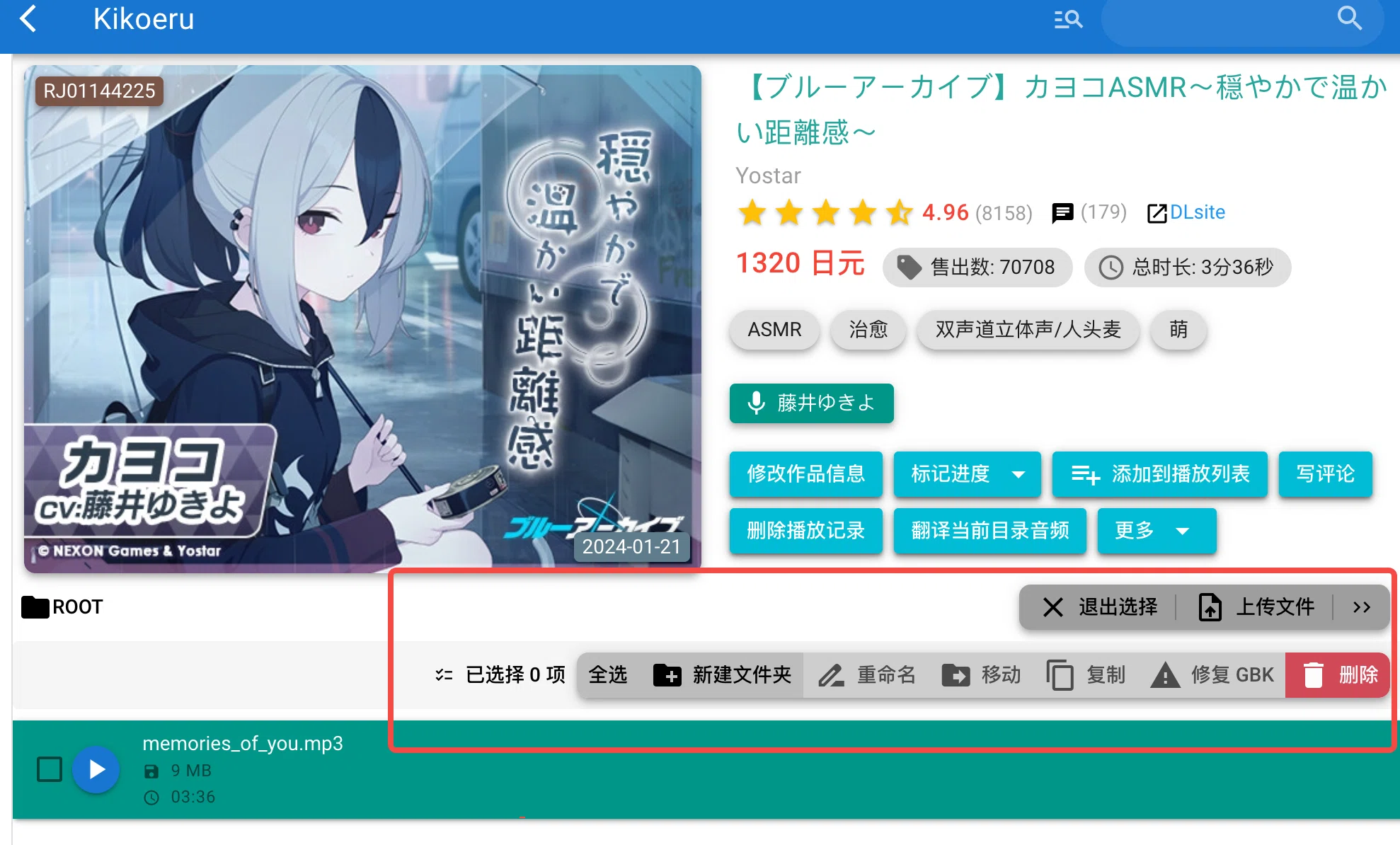
展开后可以退出选择、上传文件,并对选中的文件批量新建、重命名、移动、复制、修复 GBK 与删除